> For the complete documentation index, see [llms.txt](https://ajuda.iset.com.br/inicio/llms.txt). Markdown versions of documentation pages are available by appending `.md` to page URLs; this page is available as [Markdown](https://ajuda.iset.com.br/inicio/minha-loja/marketing/feed-de-produtos-xml/comparadores-de-preco.md).
# Comparadores de preço
Os **comparadores de preço** são **sites usados para pesquisar os valores de um mesmo produto em diferentes lojas virtuais**.
O comparador busca nas lojas participantes as informações do produtos para serem exibidas na página de resultados de acordo com a palavra-chave buscada pelo comprador.
Portanto, com os **comparadores de preços**, os compradores conseguem **visualizar e avaliar as opções de produtos e preços**, entre outras informações de diversas lojas virtuais diferentes na mesma página.
Você poderá gerar um **arquivo XML**, que é usado para listar os produtos que você deseja em um arquivo e depois é **enviado para os comparadores.**
Após escolher o comparador e se cadastrar junto a ele, acesse o seu painel administrativo da loja virtual.
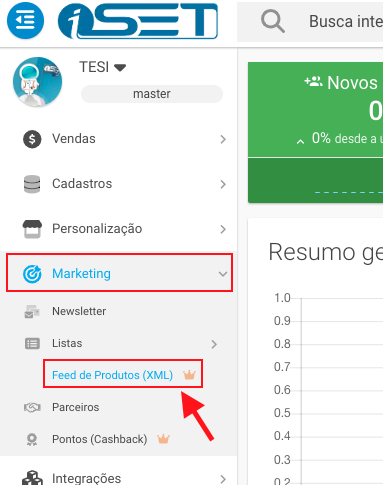
1- Clique em **Marketing** >> **Feed de Produtos (XML).**
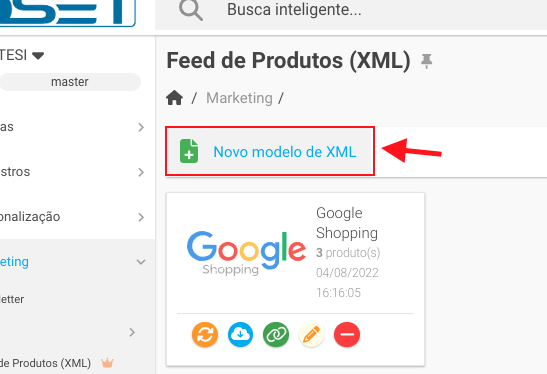
2- Em seguida, clique no no botão **Novo modelo de XML,** disponível na página Feed de Produtos (XML).
3- Na tela **Adicionar novo XML**, preencha os seguintes campos:
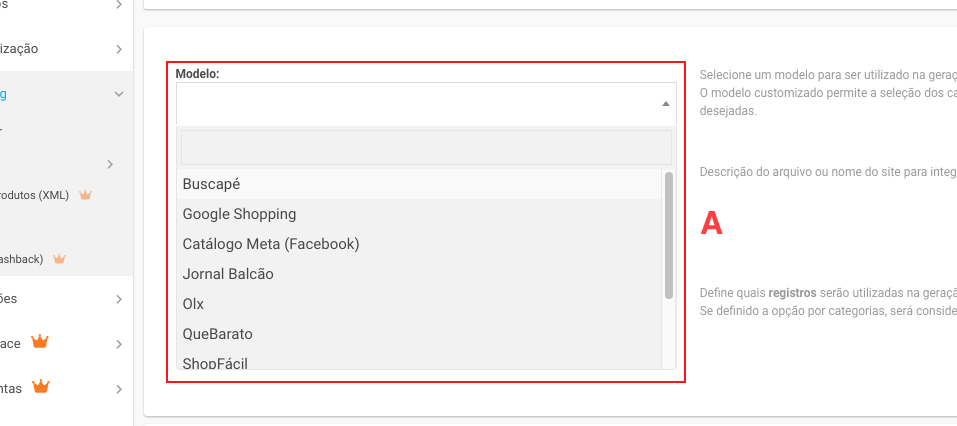
A- **Modelo**: selecione um modelo para ser utilizado na geração deste XML.
O modelo customizado permite a seleção dos campos e relacionamento com as chaves desejadas.
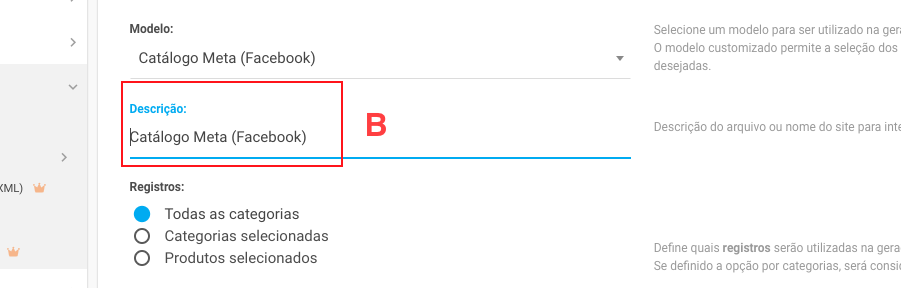
B- **Descrição**: descrição do arquivo ou nome do site para integração.
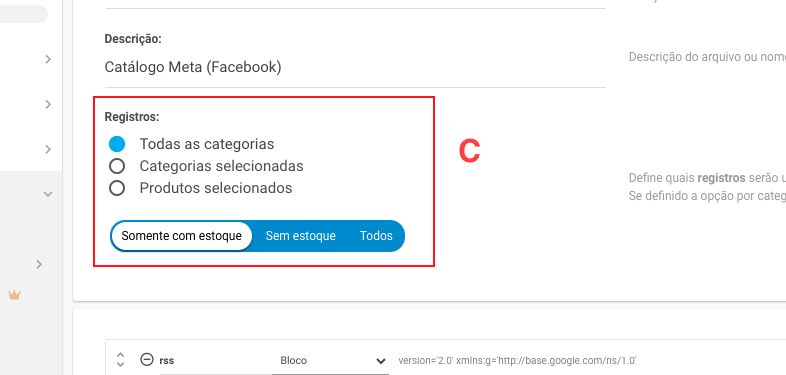
C- **Registros**: define quais **registros** serão utilizadas na geração deste XML. Se definido a opção por categorias, será considerado todos os **produtos ativos.**
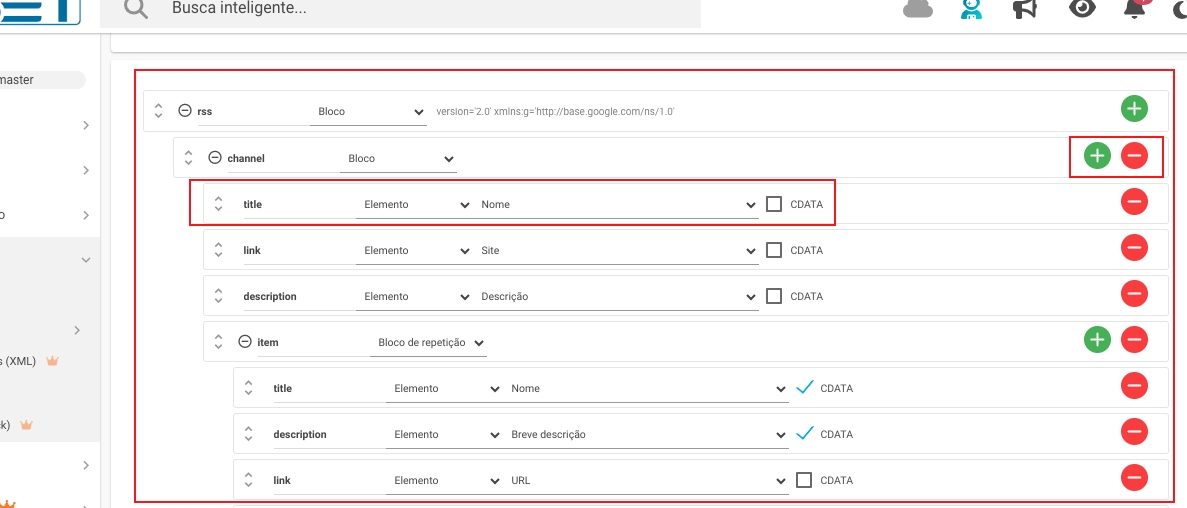
Por fim, você poderá **editar, adicionar e remover** as informações adicionais relacionadas ao arquivo XML que será gerado.
**Atenção**: conforme o **Modelo** escolhido, as informações serão preenchidas automaticamente, de acordo com os dados aceitos por cada Modelo disponível.
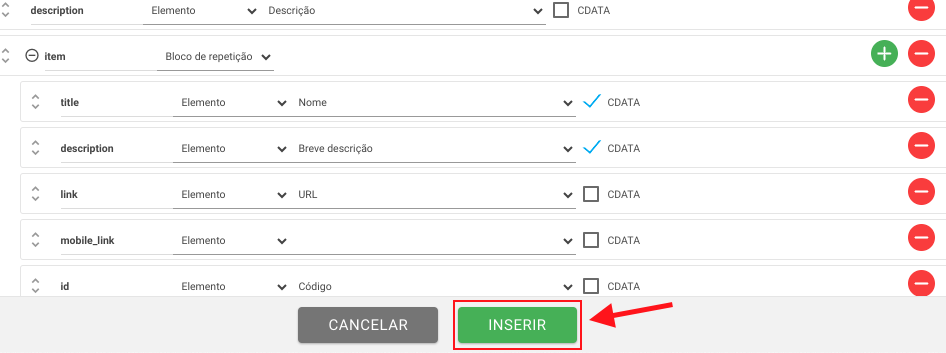
4- Em seguida, clique no botão **Inserir**.
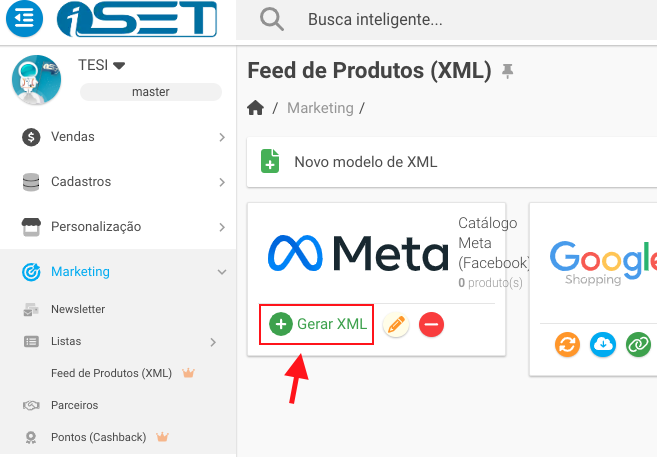
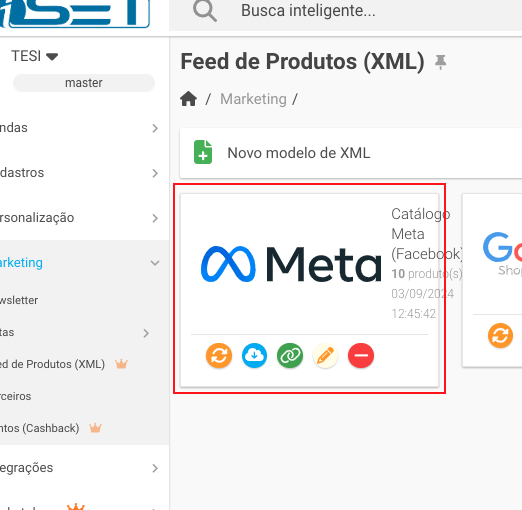
5- Depois de Inserir, o **XML ficará disponível na página de Feed de Produtos.** Será preciso clicar sobre o botão **Gerar XML**.
6- Prontinho! Com ele criado, você poderá **recriar**, **fazer download**, **obter o link**, **editar** e **excluir** o **XML**.
Ficou com alguma dúvida?
Não hesite em chamar a TESI, nossa assistente virtual inteligente, ou entre em contato conosco via chat online.